C# 프로그램 파일 빌드하는 방법
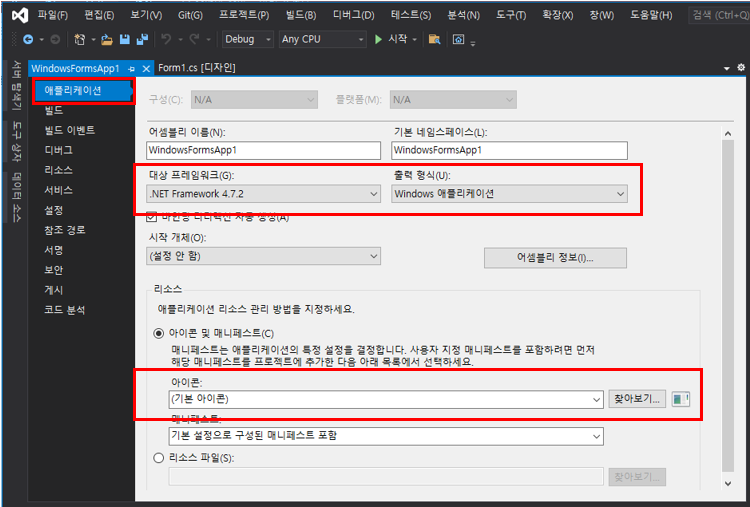
Visual Studio Code 왼쪽 상단에 있는 프로젝트 > 프로젝트 속성 클릭

속성창의 애플리케이션 탭에서 대상 프레임워크와 출력 형식을 설정합니다.
대상 프레임 워크: exe 파일을 실행하는 컴퓨터의. NET Framework 하위 버전으로 선택합니다.
출력 형식 : 'Windows 애플리케이션'을 선택합니다. 이는 프로그램 실행 시 콘솔창이 뜨지 않습니다.
+. exe 실행파일 생성할 때 원하는 아이콘으로 변경 가능합니다.
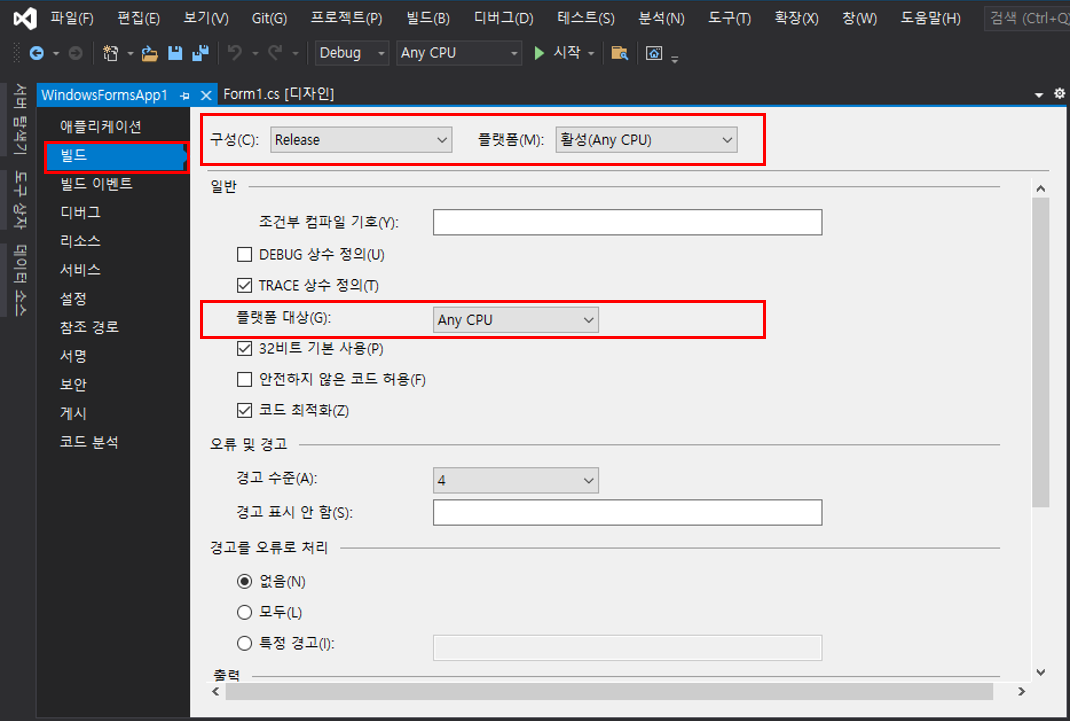
속성창의 빌드 탭을 누릅니다.
플랫폼의 종류는 Any CPU, x86, x64 3개 중 하나를 선택하면 됩니다. 모든 운영체제에서 프로그램을 실행하고 싶다면 'Any CPU'를 설정하여 빌드합니다.
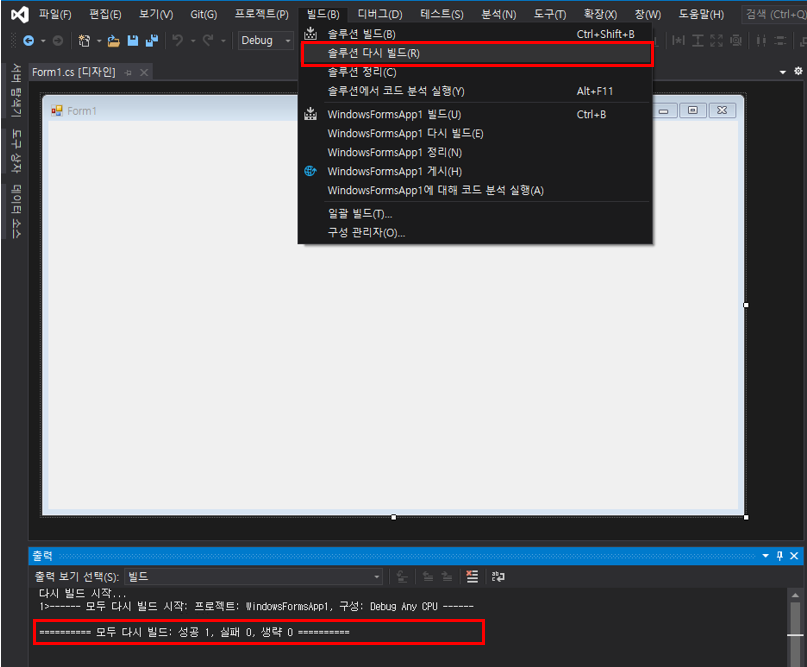
속성 창을 닫은 후 빌드 > 솔루션 다시 빌드를 선택합니다.
아래의 출력창에 '모두 다시 빌드 성공'이라는 문구가 나오면 빌드가 성공적으로 완료된 것을 확일할 수 있습니다.
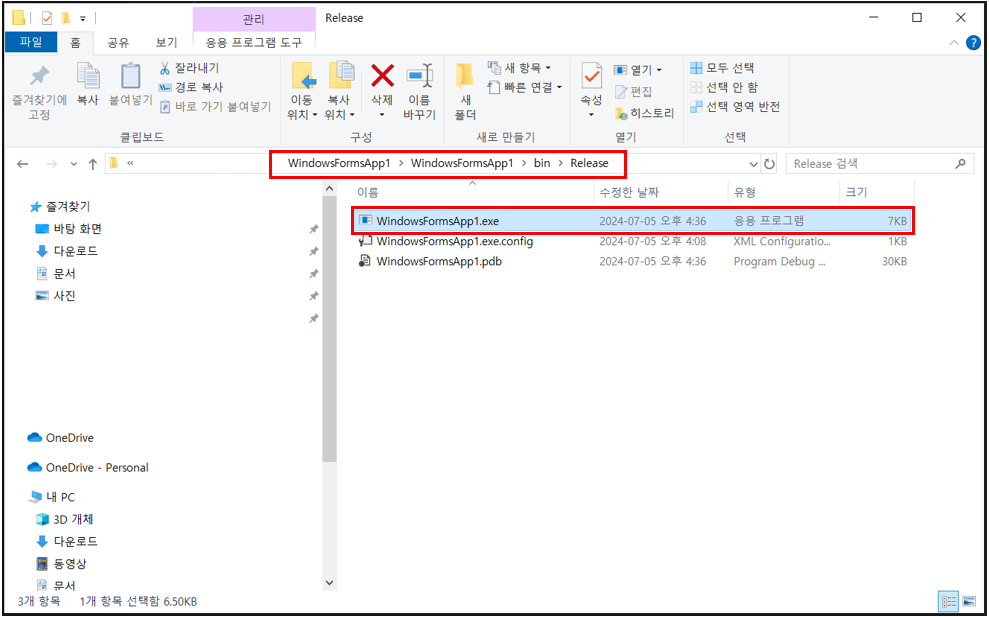
빌드 > 일괄 빌드를 선택하고 Release 버전의 빌드를 체크 후 빌드 버튼을 누릅니다.


빌드가 완료되었다면 프로젝트가 있는 폴더 > bin > Release 폴더에 프로젝트.exe 파일이 생성되었습니다.
'프로그래밍 언어 > C#' 카테고리의 다른 글
| [C#] TCP/IP 소켓 통신 (Server/Client) (0) | 2024.07.15 |
|---|---|
| [C#] .dll 파일을 포함한 프로그램 빌드 (.exe 실행 파일 만들기) (0) | 2024.07.05 |
| [C#] ZedGraph 실시간 그래프 그리기 (0) | 2024.07.02 |
| [C#] ZedGragh 패키지 설치하기(NuGet 패키지 설치, DLL 직접 참조) (0) | 2024.07.02 |
| [C#] StreamWriter 파일 쓰기 (텍스트 파일) (0) | 2024.07.01 |


